 纸飞机
纸飞机
User Guide
纸飞机多设备登录与账号管理
这是纸飞机多端使用专题:如何在多台设备登录、消息如何同步、以及如何把账号安全锁好。
多设备同时在线登录
云同步消息实时互通
2步验证保护账号
自毁秘密聊天计时
Step By Step
一、多设备登录
手机、电脑、平板与网页可以同时在线,三步完成第二台设备登录。
1
安装并选择登录
在第二台设备安装客户端,选择"登录已有账号"。
012
接收验证码
输入手机号,验证码会发送到已登录设备(无需短信,更安全)。
023
输入验证码完成
输入验证码后即可登录,联系人、聊天记录自动同步。
03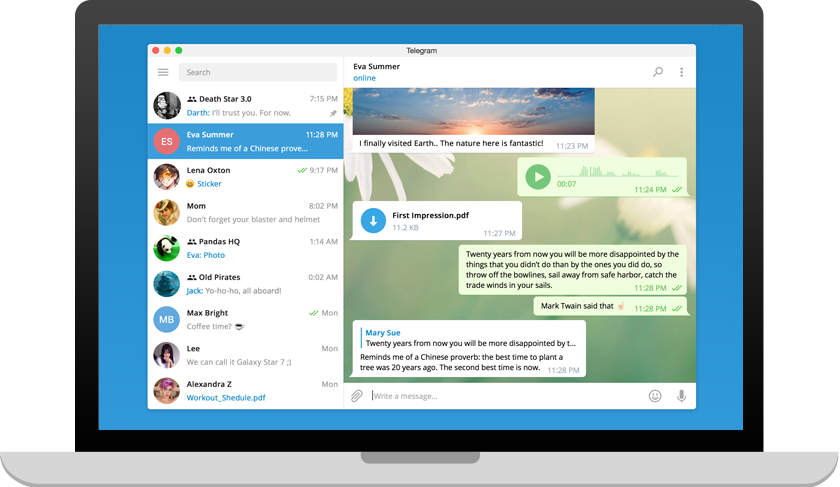
Sync Mechanism
二、消息同步机制
不同聊天类型的存储与同步规则不同,了解后使用更安心。

普通聊天
云端加密存储,所有设备实时同步,换机不丢记录。

秘密聊天
仅存于发起设备,不同步、可自毁,阅后即焚更私密。

跨设备状态
已读状态、输入状态跨设备一致,切换设备无感。